
Este artículo de ayuda fue traducido utilizando IA. Puede contener errores.
Esta guía le mostrará cómo empezar a enviar su primera campaña de correo electrónico.
Descargue Direct Mail
Si todavía no ha descargado Direct Mail, haga clic aquí para iniciar la descarga. La aplicación se descargará y se descomprimirá automáticamente en su carpeta Descargas. Una vez finalizada la descarga, le recomendamos mover Direct Mail a su carpeta Aplicaciones.
Abra Direct Mail
Haga doble clic en el icono de Direct Mail para abrirlo.
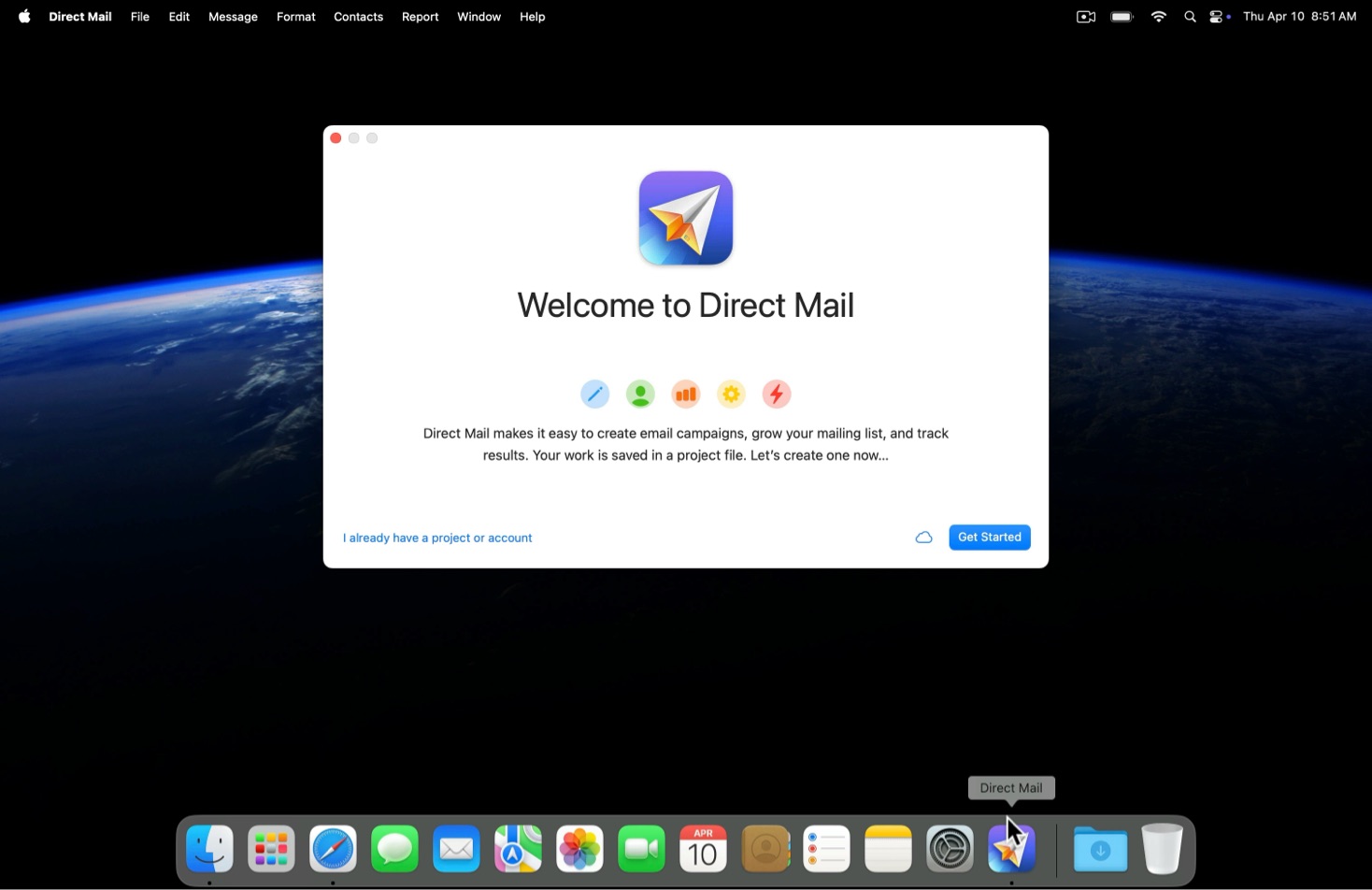
La primera vez que abra Direct Mail, aparecerá la ventana «Bienvenido a Direct Mail». Haga clic en Comenzar para continuar.
Cree una cuenta
Se le pedirá que cree una cuenta gratuita de Direct Mail. Es opcional, pero se lo recomendamos, ya que le permite acceder a potentes funciones como la sincronización en la nube y la automatización.
Introduzca su nombre y correo electrónico, elija una contraseña y haga clic en Crear cuenta.
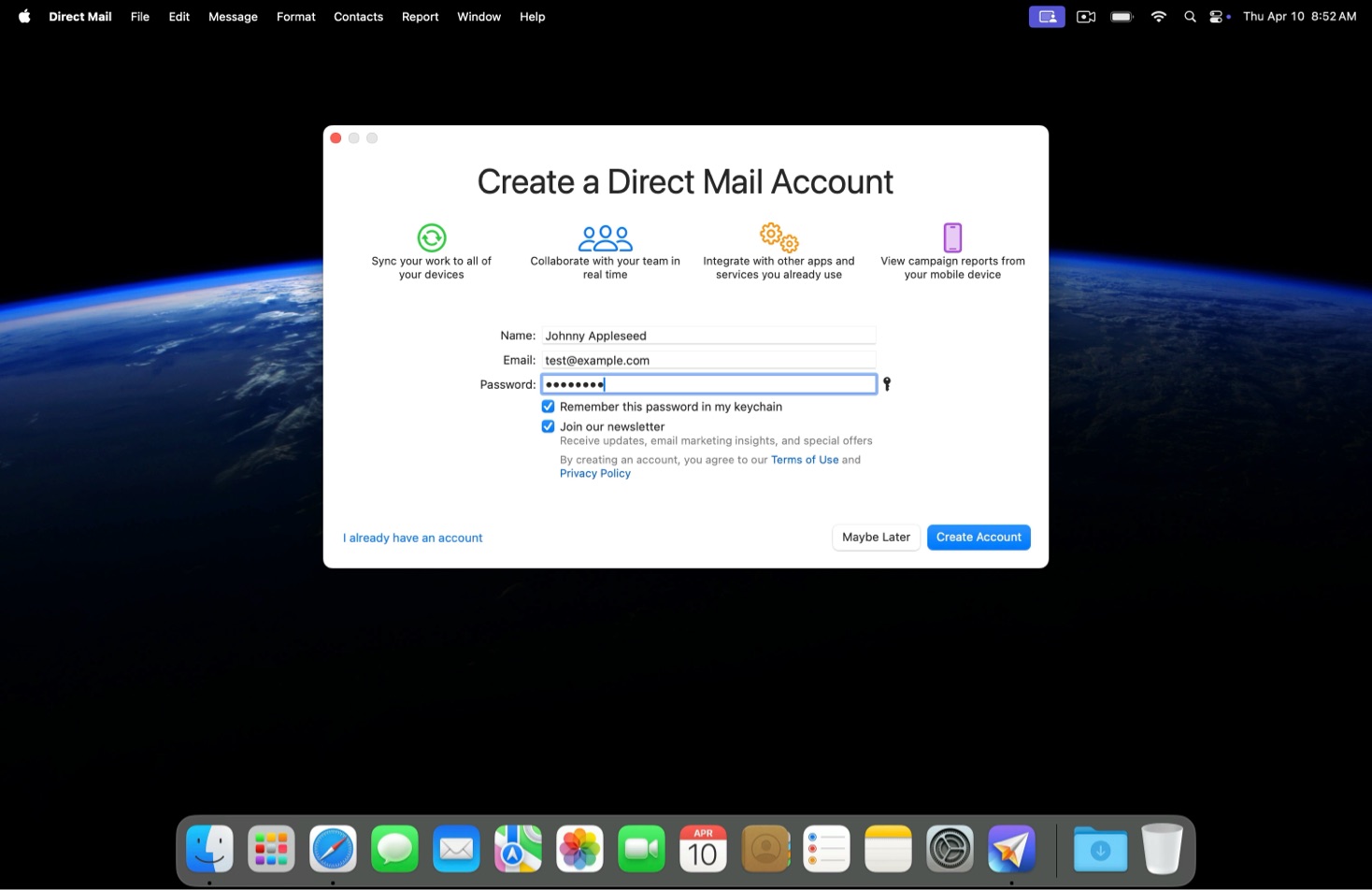
Direct Mail creará su cuenta y, a continuación, creará y abrirá un nuevo archivo de proyecto para que pueda utilizarlo. Un «proyecto» es donde Direct Mail guarda todo su trabajo: mensajes, listas de correo, informes de campañas y mucho más.
Conozca la organización de su proyecto
Cuando Direct Mail abra su proyecto, verá un mensaje que dice «Todo listo». Ya puede editar su mensaje y enviar su primera campaña. Haga clic en Finalizar para cerrar la ventana de bienvenida.
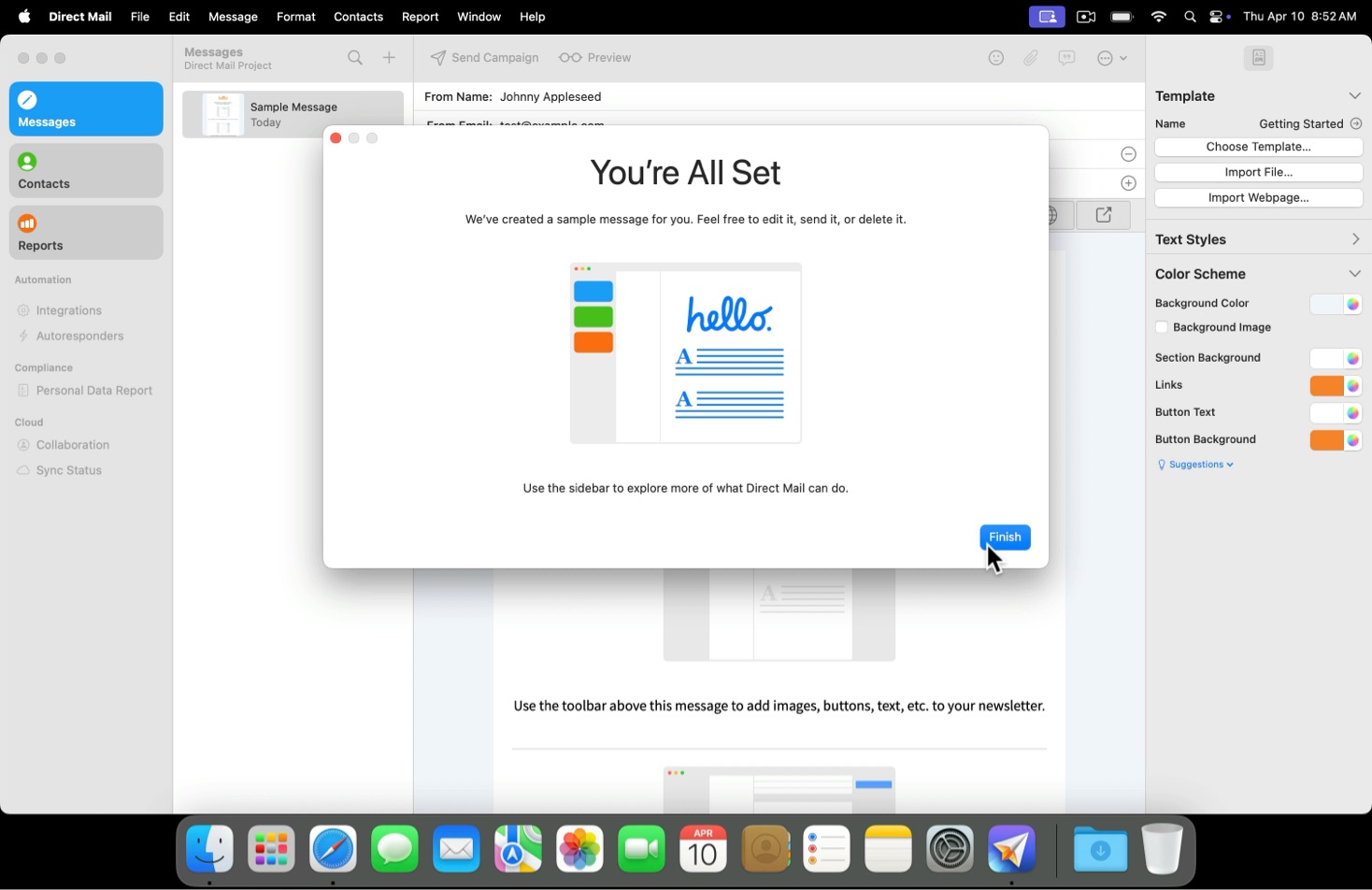
La ventana del proyecto se divide en tres secciones principales:
- Barra lateral: Se encuentra en el lado izquierdo de la ventana. Utilice la barra lateral para ir a las distintas áreas de su proyecto. Las tres áreas principales que más utilizará son:
- Mensajes: Cree y edite sus mensajes de correo electrónico
- Contactos: Gestione su lista de correo y sus formularios
- Informes: Consulte los informes de rendimiento y las métricas clave de las campañas de correo electrónico enviadas
- Inspector: Se encuentra en el lado derecho de la ventana. A medida que seleccione distintos elementos del proyecto (como mensajes, contenido de los mensajes, contactos, listas, etc.), el inspector se actualizará para mostrarle las propiedades de ese elemento y los controles para editarlo.
- Área de contenido: Es el área principal, situada en el centro de la ventana. Aquí se muestra el contenido principal (por ejemplo, un mensaje, una lista de correo o un informe de campaña).
Edite el mensaje de ejemplo
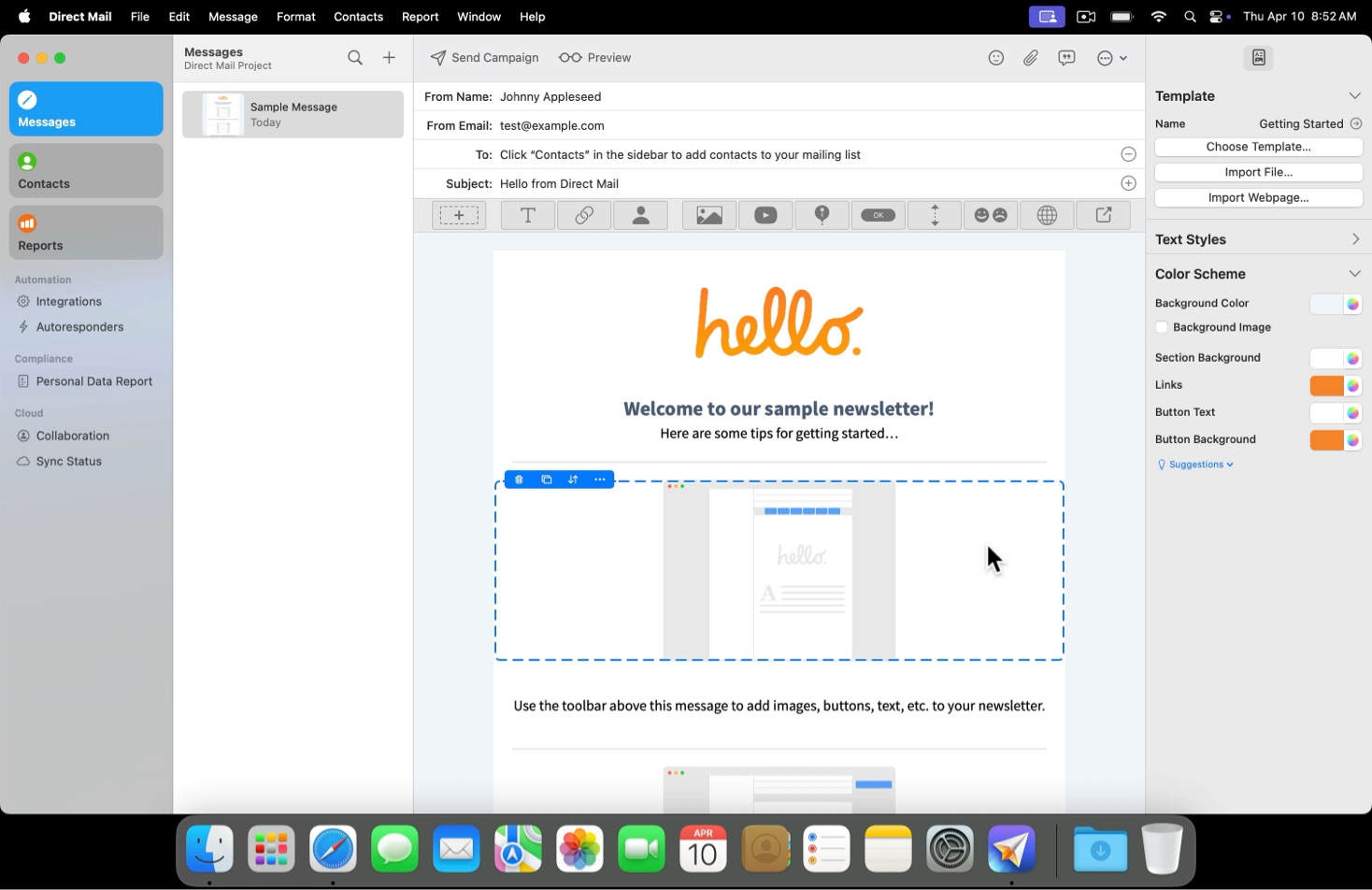
Cuando Direct Mail creó su proyecto, incluyó un mensaje de ejemplo. Puede revisar el mensaje de ejemplo y seguir sus sugerencias para realizar cambios y explorar las herramientas de edición de mensajes que ofrece Direct Mail.
Añada un contacto a su lista de correo
En este tutorial, solo se enviará el mensaje a usted mismo. Añadamos su dirección de correo electrónico a su lista de correo.
- En la barra lateral, haga clic en Contactos.
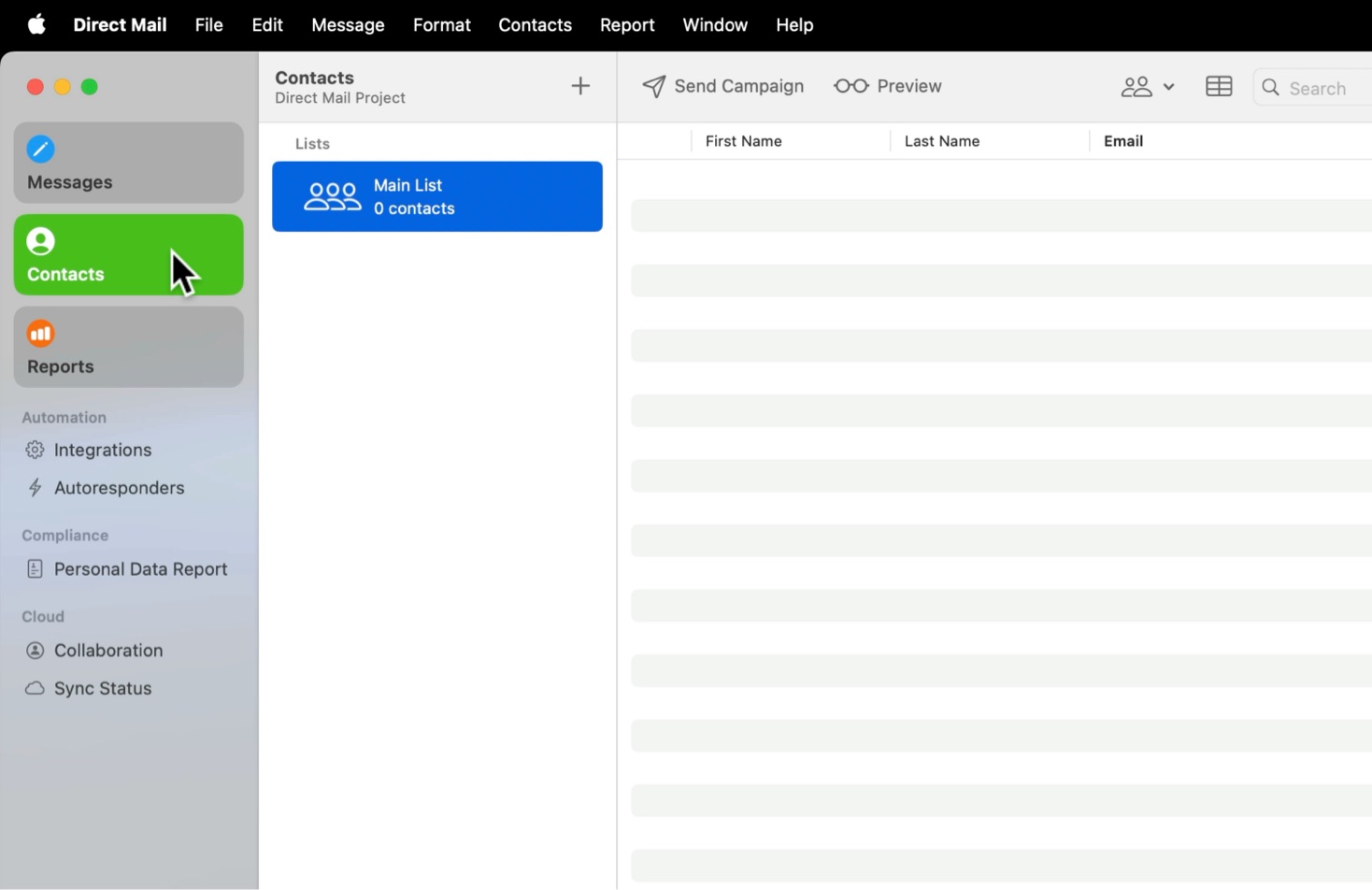
- Seleccione «Lista principal» (si aún no está seleccionada). Esta es la lista donde se guardarán sus contactos.
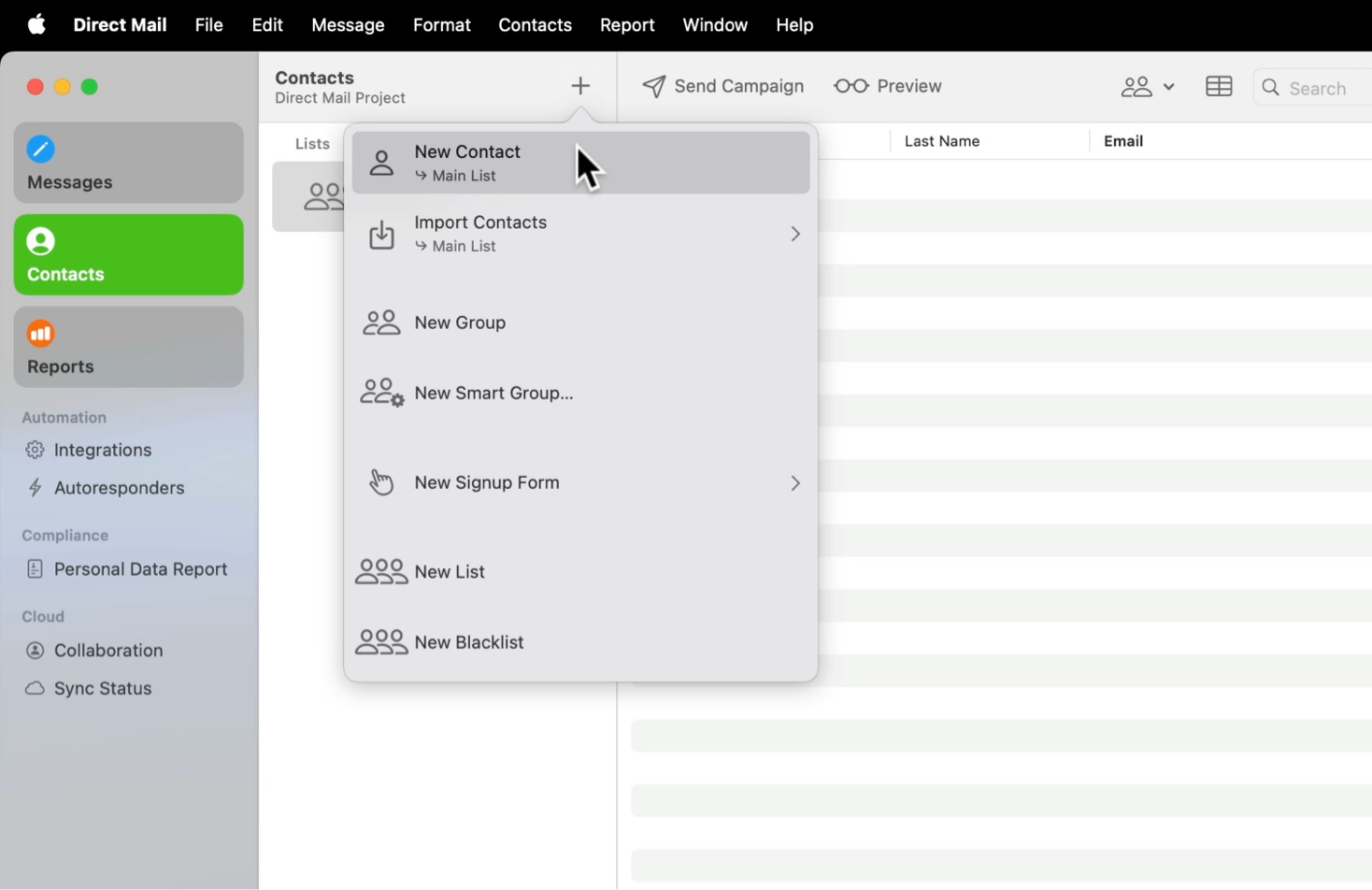
- Haga clic en + en la barra de herramientas y, a continuación, en Nuevo contacto. Se añadirá un nuevo contacto a su lista.
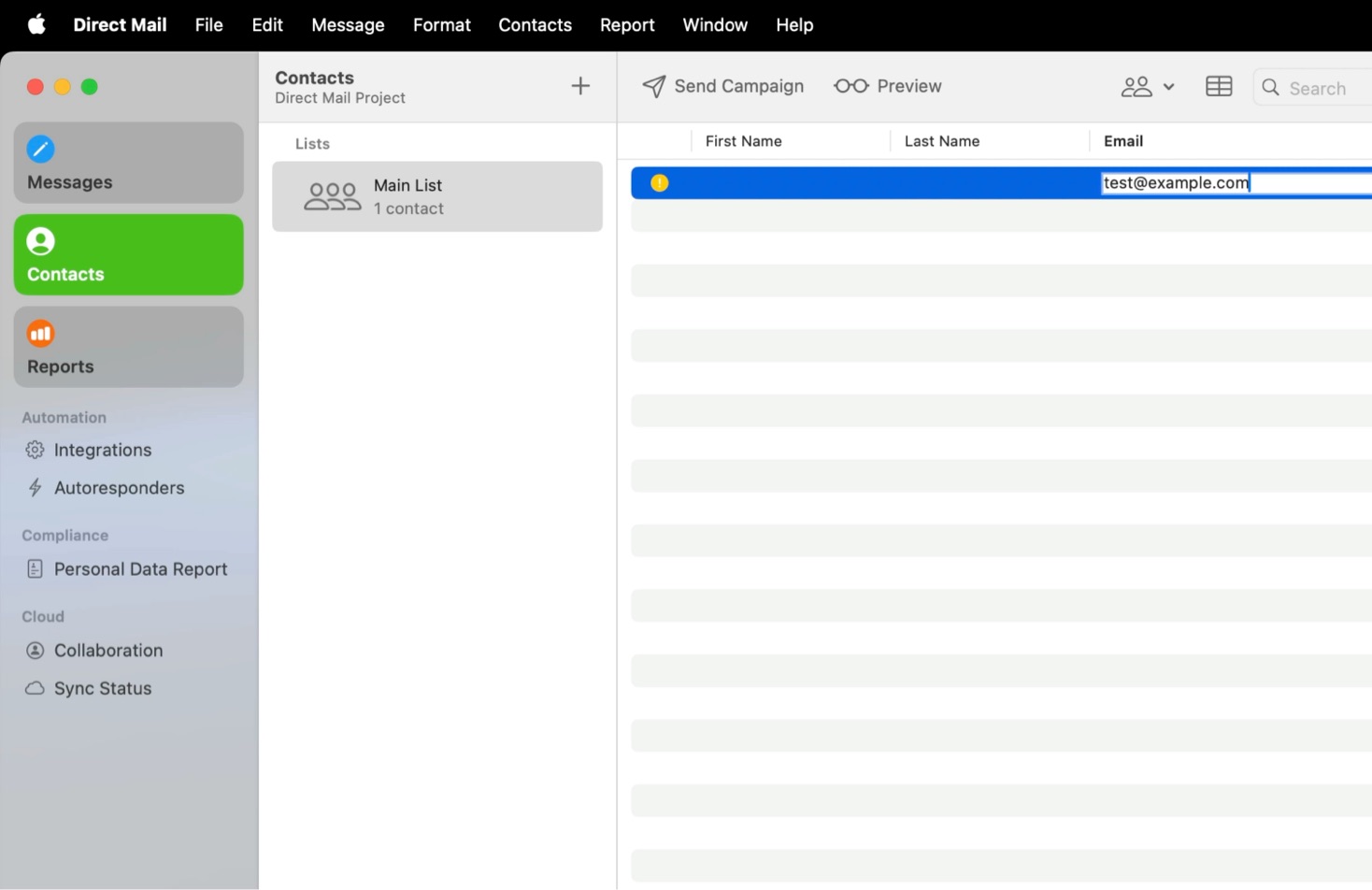
- Introduzca su propia dirección de correo electrónico en la columna Correo electrónico.
Envíe la campaña
- Haga clic en Enviar campaña en la barra de herramientas. Aparecerá una ventana con una previsualización del mensaje que va a enviar, las listas de correo a las que puede enviarlo y otras opciones.
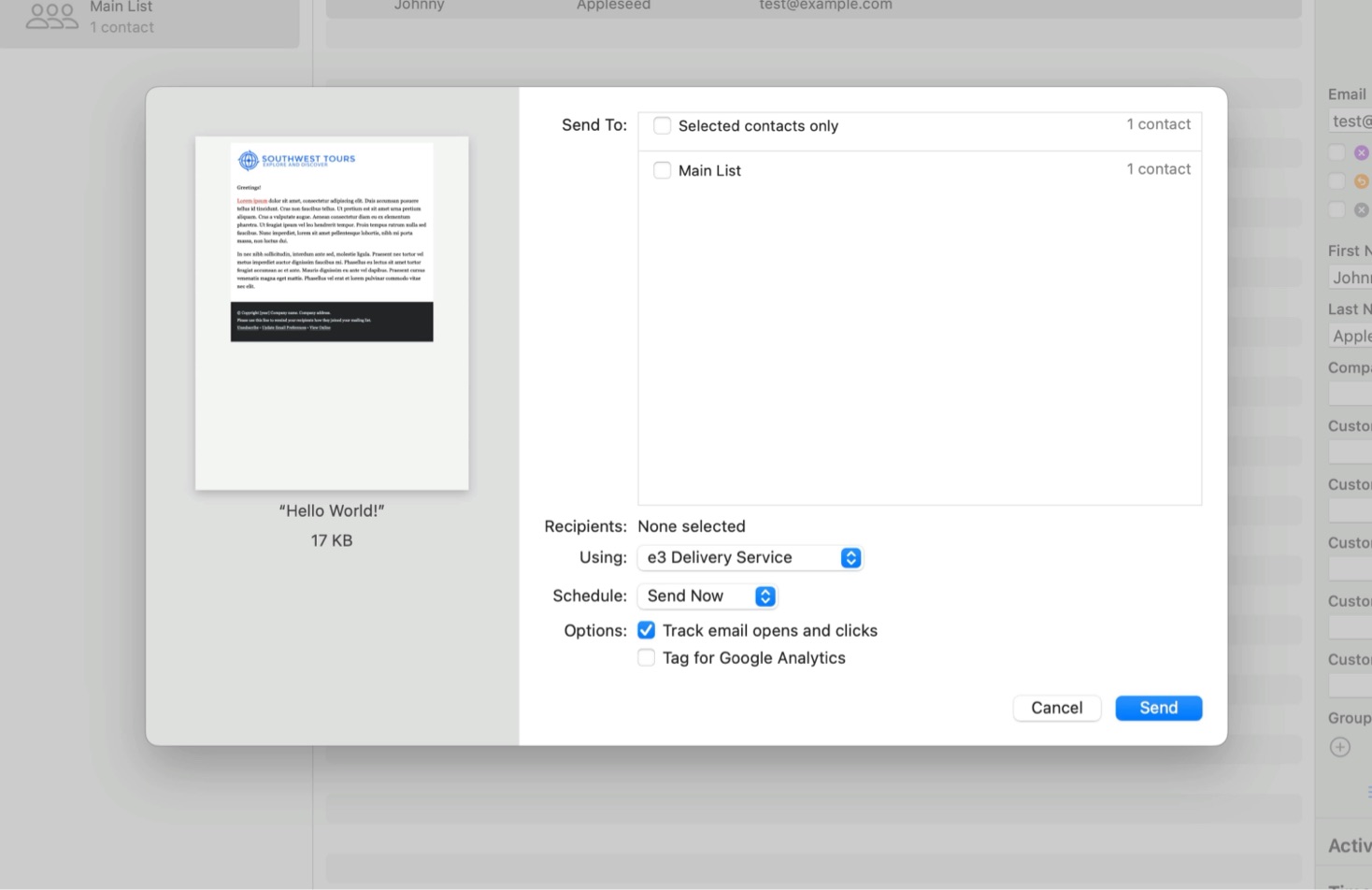
- Busque y marque la casilla junto a «Lista principal». Esta es la lista a la que enviaremos la campaña.
- Haga clic en Enviar.
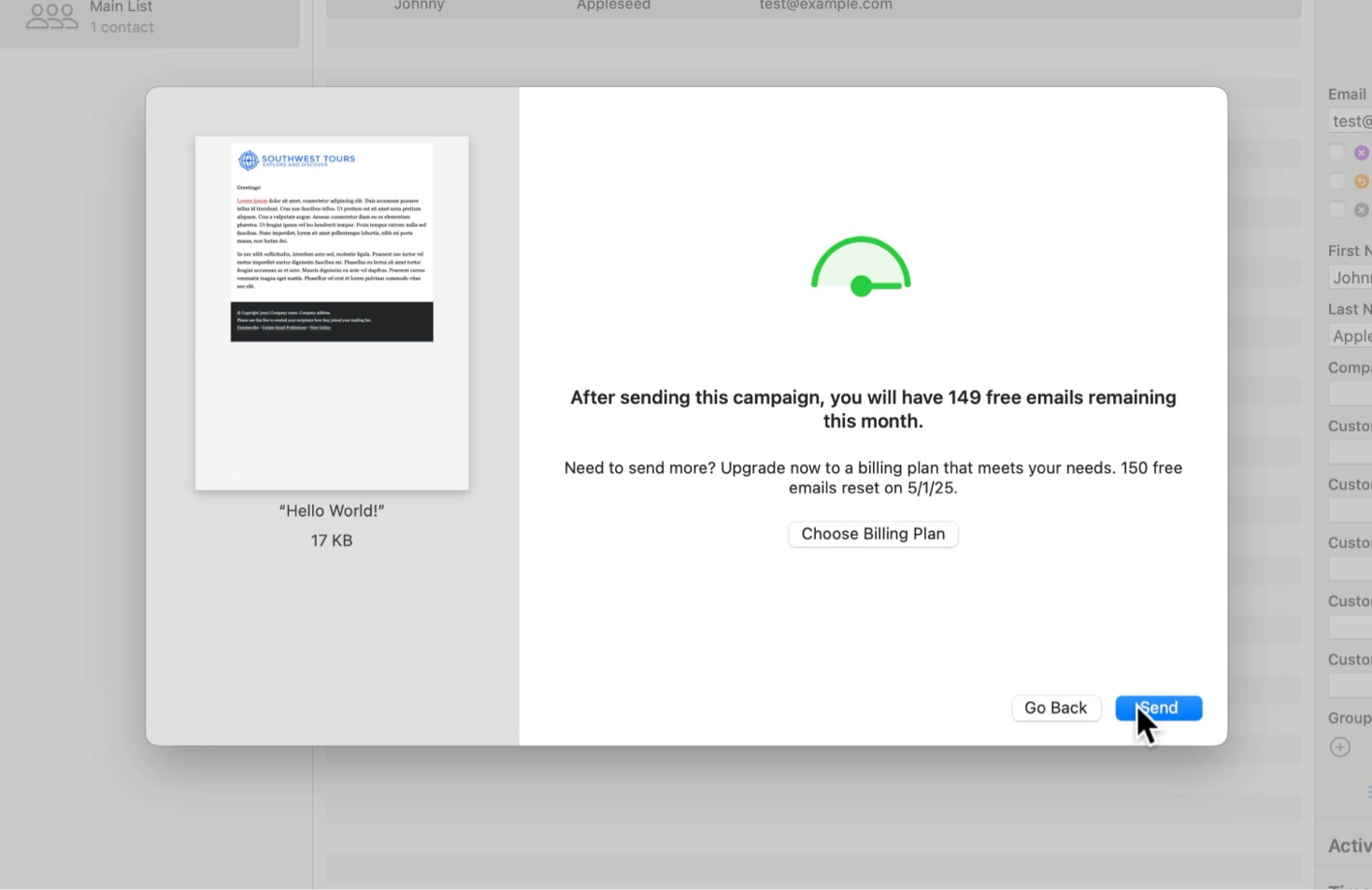
- Aparecerá una pantalla que le indicará cuántos correos electrónicos gratuitos le quedan este mes y le invitará a contratar un plan de facturación. En este tutorial, omitiremos esta pantalla haciendo clic en Enviar.
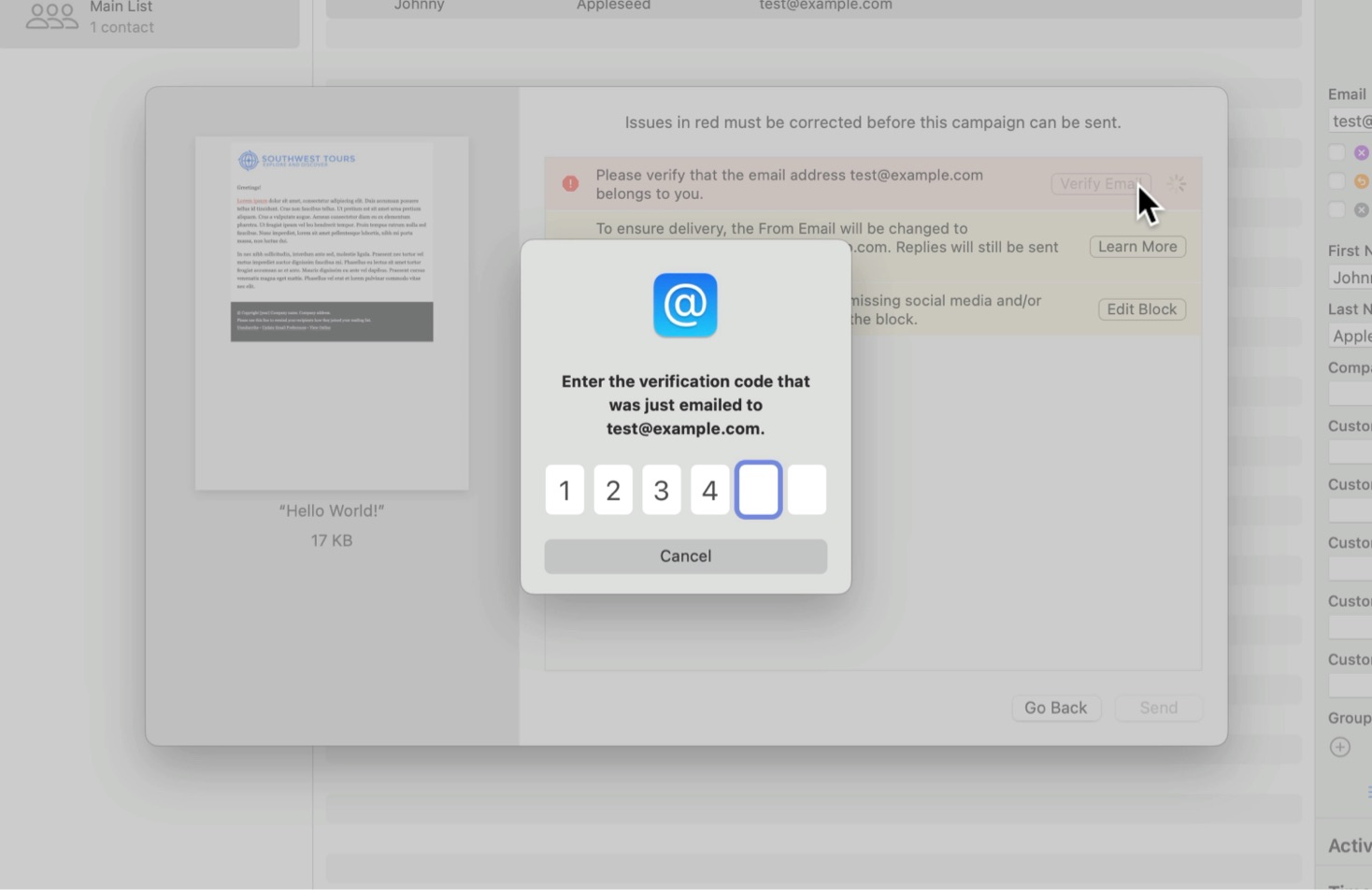
- La primera vez que envíe una campaña, tendrá que verificar la dirección de correo electrónico desde la que envía. Haga clic en Verificar correo electrónico, revise su bandeja de entrada e introduzca el código de verificación que ha recibido por correo electrónico.
- Una vez que haya verificado su correo electrónico, haga clic en Enviar.
Direct Mail enviará su campaña de correo electrónico. El correo electrónico debería llegar a su bandeja de entrada en unos minutos.
Revise el informe de la campaña
- En la barra lateral, haga clic en Informes.
- Seleccione la campaña que acaba de enviar (si aún no está seleccionada).
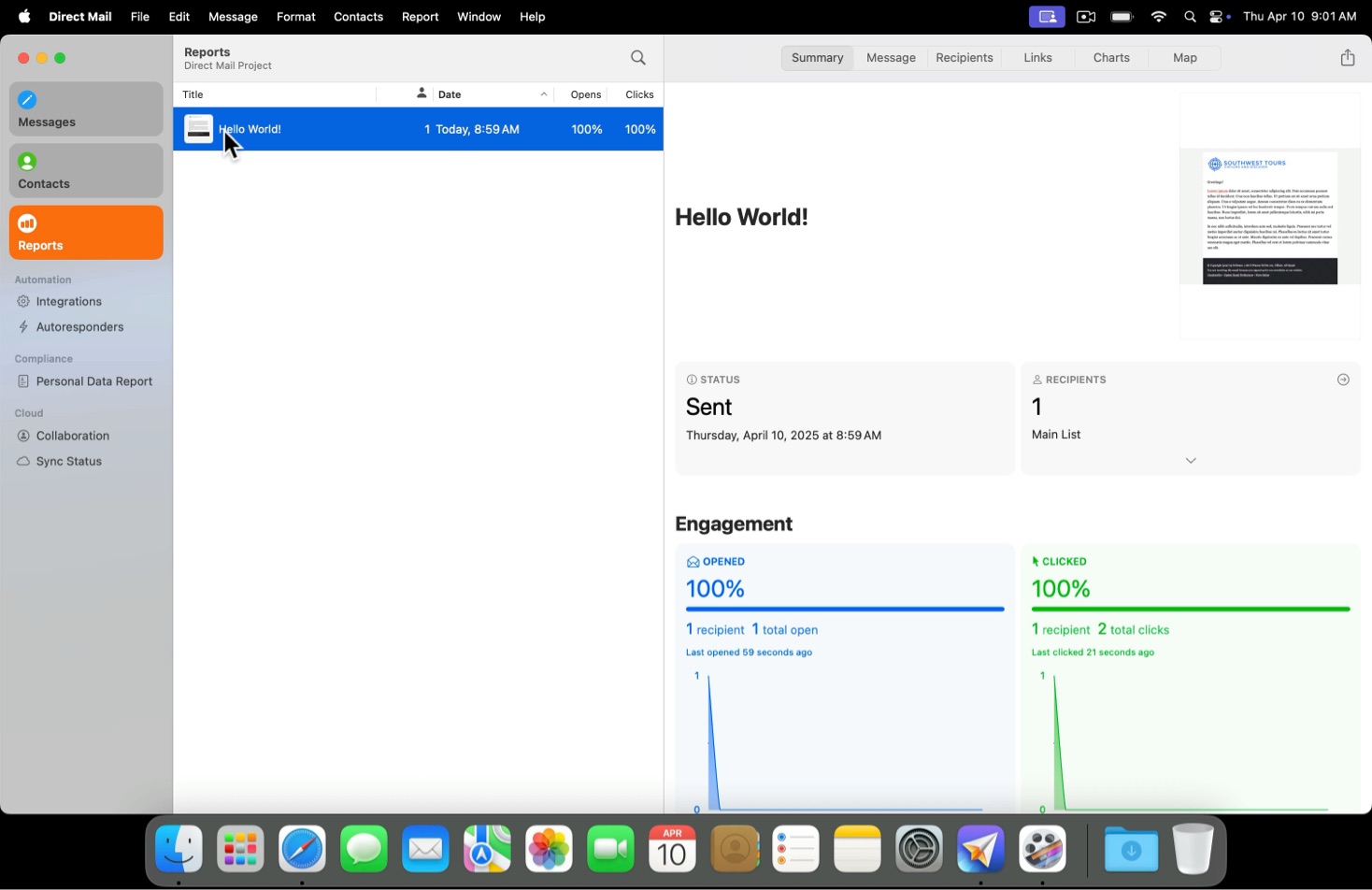
El informe de su campaña está dividido en secciones. La primera sección se titula «Resumen» y contiene una visión general de las métricas clave de la campaña. Puede consultar más detalles accediendo a otras secciones del informe. Para ello, seleccione una sección en la barra de herramientas de la parte superior de la ventana.
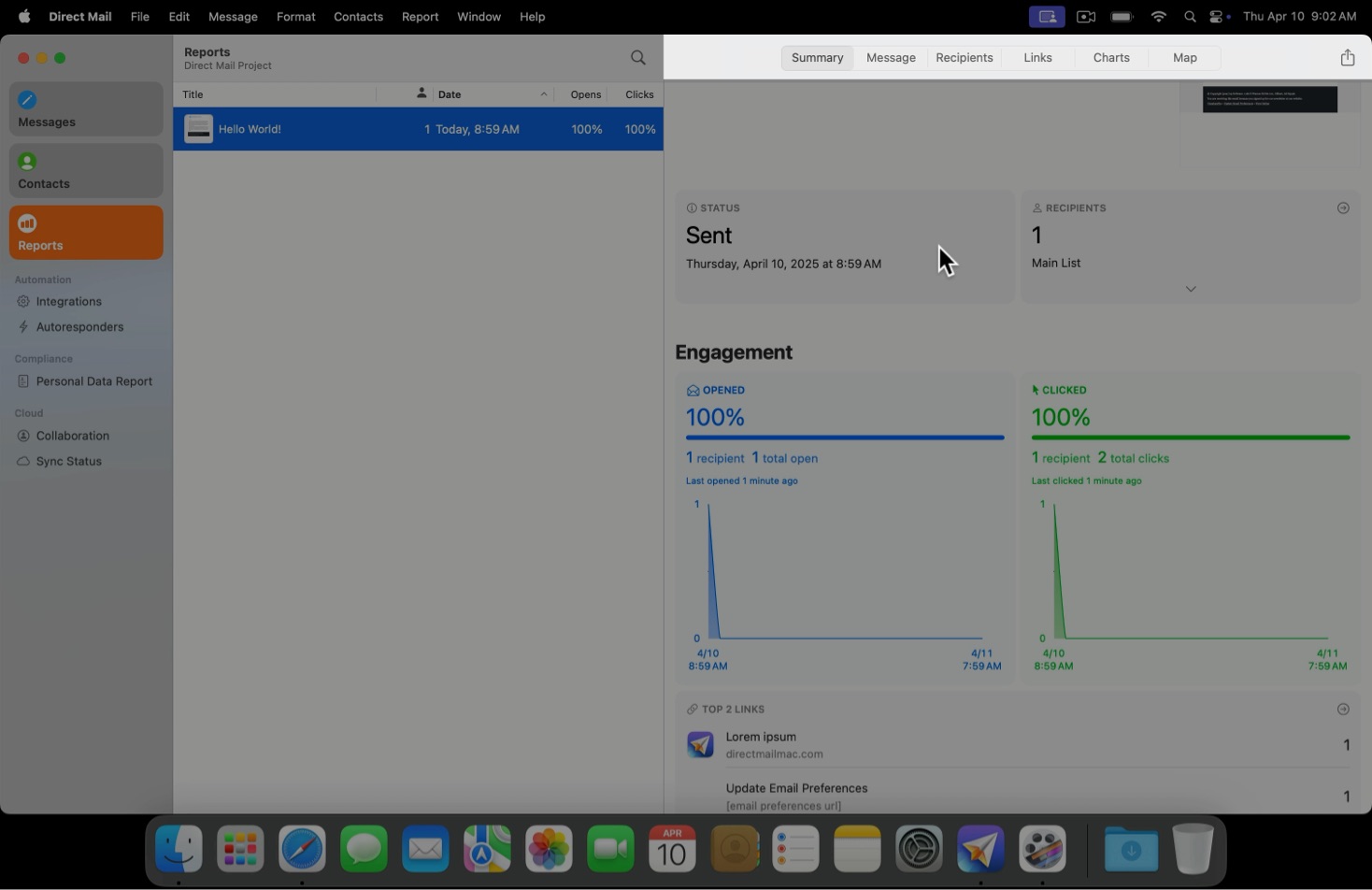
El informe de su campaña se actualiza en tiempo real a medida que los destinatarios reciben su correo electrónico e interactúan con él.
¡Enhorabuena! Próximos pasos
Acaba de enviar su primera campaña de correo electrónico con Direct Mail. Como siguiente paso, puede aprender a importar su lista de correo o a crear un formulario de registro por correo electrónico.